使用pelican搭建博客的三种图片使用方式
Posted on Wed 24 December 2025 in 技术,教程
前言
上一篇博客分享了如何用pelican+github.io搭建个人博客,完成基础搭建后,写文章时难免会遇到插入图片的需求——不管是技术教程的步骤截图、生活分享的实拍照片,还是笔记中的示意图,合适的图片能让内容更直观。
这篇文章就来详细拆解三种实用的图片使用方式,从最简单的直接引用到功能丰富的插件使用,再到灵活的github图床方案,每一步都有具体操作,新手也能轻松上手。本篇博客的示例图片,将采用第二种方式(pelican-photos插件)实现,大家可以直观看到最终效果~
一、直接使用图片(最简单直接的方案)
这种方式无需额外插件,直接通过markdown的图片语法引用本地图片,适合图片数量少、无需复杂展示效果的场景。
操作步骤
- 创建图片存储目录
在博客的
content目录下,新建images文件夹(用于存放所有图片):
# 进入blog/content目录
cd blog/content
mkdir images
将需要使用的图片(比如local_test.jpg)复制到images文件夹中。
- 配置pelican识别图片目录
打开博客根目录下的
pelicanconf.py文件,添加STATIC_PATHS配置(告诉pelican静态文件的存储路径,生成博客时会自动复制到output目录):
# pelicanconf.py 中添加以下内容
STATIC_PATHS = ['images']  # 图片存储目录
- 在markdown文章中引用图片
使用标准markdown图片语法,通过相对路径引用
images目录下的图片:
# 示例:引用本地图片
这是一张直接引用的本地图片:

# 可选:添加图片标题(鼠标悬浮时显示)

- 本地测试效果 执行生成和启动服务命令,查看图片是否正常显示:
# 博客根目录执行,生成静态文件
pelican content
# 进入output目录,启动本地服务
cd output
python -m pelican.server
打开浏览器访问127.0.0.1:8000,就能看到图片已经成功加载~
优缺点
- ✅ 优点:操作简单,无需额外依赖,加载速度快
- ❌ 缺点:图片多了不好管理,不支持缩略图、批量展示等高级功能
二、使用pelican-photos插件(支持缩略图+大图查看,推荐多图场景)
pelican-photos是pelican的专用图片插件,支持自动生成缩略图、点击放大查看、批量展示等功能,非常适合需要展示多张图片的场景(比如旅行相册、教程截图合集)。本篇博客的示例图片就用这种方式实现~
操作步骤
- 安装pelican-photos插件 在激活的虚拟环境中(env已激活),通过pip安装插件:
pip install pelican-photos
- 配置插件及图片参数
打开
pelicanconf.py文件,添加插件配置和图片相关参数(根据需求调整):
# pelicanconf.py 中添加以下配置
PLUGINS = ['photos']  # 启用pelican-photos插件(注意:实际注册名为'photos')

# 图片存储目录(在content下创建)
PHOTO_LIBRARY = 'content/photos'
# 缩略图尺寸(宽x高,单位px,按比例缩放,质量)
PHOTO_THUMB = (250, 180, 60)
# 大图最大尺寸(避免图片过大影响加载,质量)
PHOTO_GALLERY = (1200, 900, 85)
# 图片URL路径
PHOTO_URL = '/photos/'
PHOTO_LIBRARY_URL = '/photos/'
# 启用内联图片和画廊
PHOTO_INLINE_ENABLED = True
PHOTO_INLINE_GALLERY_ENABLED = True
# 图片加水印(按需开启)
PHOTO_WATERMARK = False
PHOTO_WATERMARK_TEXT = "你的水印文字"
- 创建图片目录并上传图片
在
content目录下新建photos文件夹,将需要展示的图片(比如branch-intro.jpg、main-branch-files.jpg、auto-deploy-flow.jpg)复制到该目录(也可以根据不同需要新建子目录,例如根据博客名称新建"branch-deploy"):
# 进入blog/content目录
cd blog/content
mkdir photos
# 复制图片到photos目录(本地操作,无需命令行)
- 创建必要的模板文件
pelican-photos插件需要在主题模板目录下创建
inline_gallery.html模板文件,用于渲染画廊:
# 在主题模板目录下创建inline_gallery.html文件
mkdir -p themes/Flex/templates
在themes/Flex/templates/inline_gallery.html中添加以下内容:
<div class="gallery">
    {% for gallery in galleries %}
        {% for img in gallery.images %}
            <figure>
                <a href="{{ SITEURL }}/{{ img.image.dst }}">
                    <img src="{{ SITEURL }}/{{ img.thumb.dst }}" alt="{{ img.caption }}">
                </a>
                {% if img.caption %}
                    <figcaption>{{ img.caption }}</figcaption>
                {% endif %}
            </figure>
        {% endfor %}
    {% endfor %}
</div>
- 创建图片路径修复脚本 由于插件生成的图片路径可能存在问题(如Windows反斜杠、缺少扩展名等),需要创建一个修复脚本:
在博客根目录创建fix_image_paths.py文件,添加以下内容:
#!/usr/bin/env python3
"""
Fix image paths in generated HTML files by replacing Windows backslashes with forward slashes.
"""

import os
import re

# Configuration
OUTPUT_DIR = 'output'


def fix_html_file(file_path):
    """Fix image paths in a single HTML file."""
    try:
        with open(file_path, 'r', encoding='utf-8') as f:
            content = f.read()

        # Replace backslashes in image URLs with forward slashes
        # This targets URLs like: https://example.com/photos/image.jpg
        fixed_content = re.sub(r'(https?://[^"\']+)\\([^"\'\\]+)', r'\1/\2', content)

        # Add .jpg extension to image URLs that don't have it
        # This targets URLs like: https://example.com/photos/image
        fixed_content = re.sub(r'(https?://[^"\']+/photos/[^"\'\\/]+?)([^."\']+)"', r'\1\2.jpg"', fixed_content)

        # Fix image paths with thumb suffixes
        # This targets URLs like: https://example.com/photos/image..jpg and https://example.com/photos/imagethumb
        fixed_content = re.sub(r'(https?://[^"\']+/photos/[^"\'\\/]+?)(a|t)\b', r'\1.\2.jpg', fixed_content)

        # Remove unwanted suffixes from image filenames in URLs
        # This targets URLs like: https://example.com/photos/image..jpg.jpg (remove 'a' suffix)
        # and https://example.com/photos/imagethumb.jpg (remove '..jpg' suffix)
        fixed_content = re.sub(r'(https?://[^"\']+/photos/[^"\'\\/]+?)(a|t)\.jpg\b', r'\1.jpg', fixed_content)

        # Fix None captions
        fixed_content = fixed_content.replace('alt="None"', '')

        if fixed_content != content:
            with open(file_path, 'w', encoding='utf-8') as f:
                f.write(fixed_content)
            print(f"Fixed: {file_path}")

    except Exception as e:
        print(f"Error processing {file_path}: {e}")


def fix_all_html_files():
    """Fix image paths in all HTML files in the output directory."""
    for root, dirs, files in os.walk(OUTPUT_DIR):
        for file in files:
            if file.endswith('.html'):
                file_path = os.path.join(root, file)
                fix_html_file(file_path)


if __name__ == '__main__':
    print("Fixing image paths in HTML files...")
    fix_all_html_files()
    print("Done!")
- 在markdown文章中插入图片 使用插件专用语法插入图片,支持单张或多张图片批量展示:
# 示例1:单张图片展示(直接显示大图)
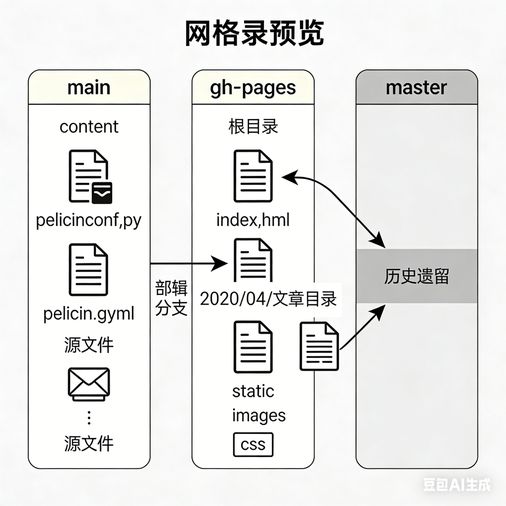
<img src="{photo}branch-deploy/branch-intro.jpg" alt="三个分支的功能分工示意图">
# 示例2:单张图片展示(带lightbox效果)
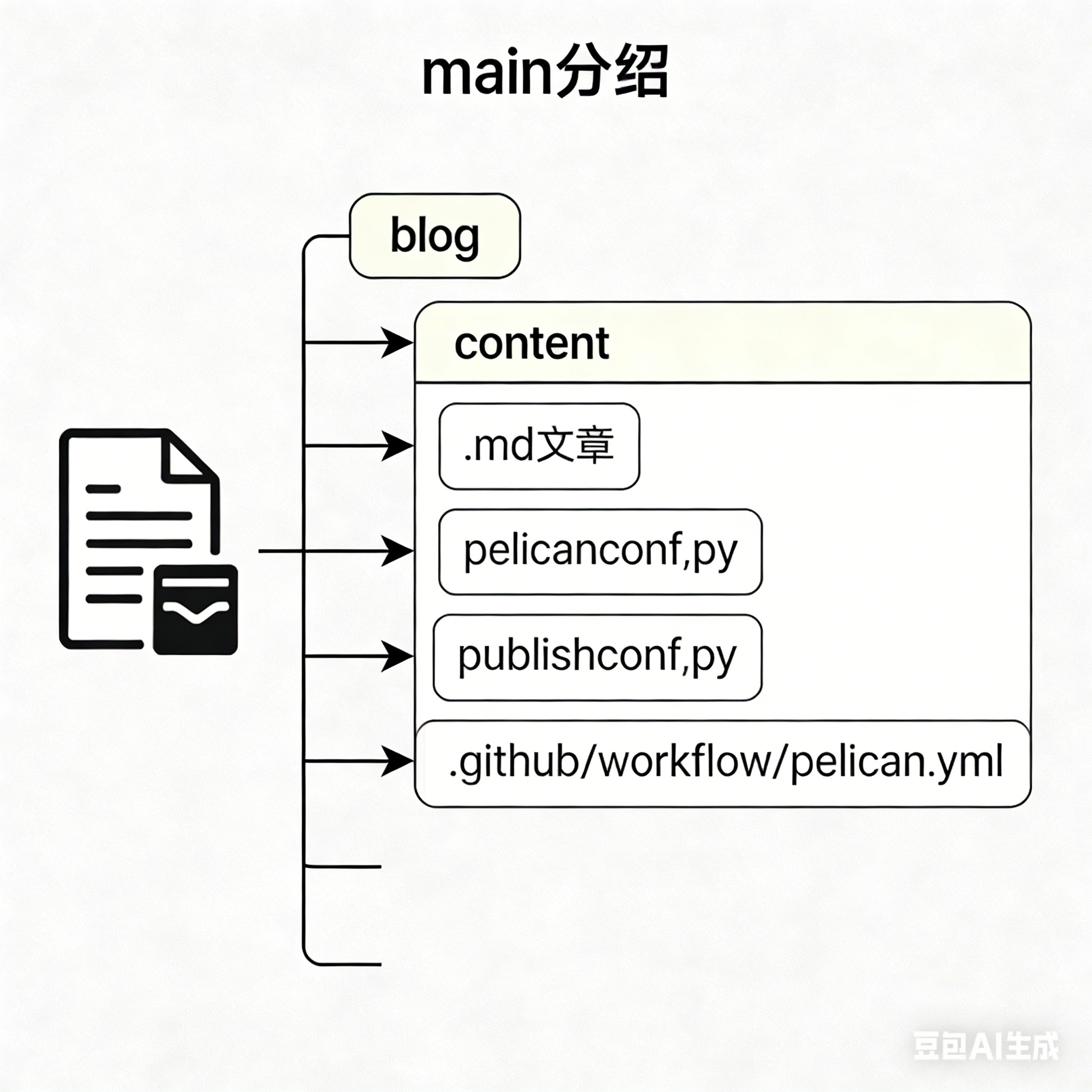
<img src="{lightbox}branch-deploy/main-branch-files.jpg" alt="main分支的源文件结构">
# 示例3:多张图片批量展示(自动生成缩略图网格)
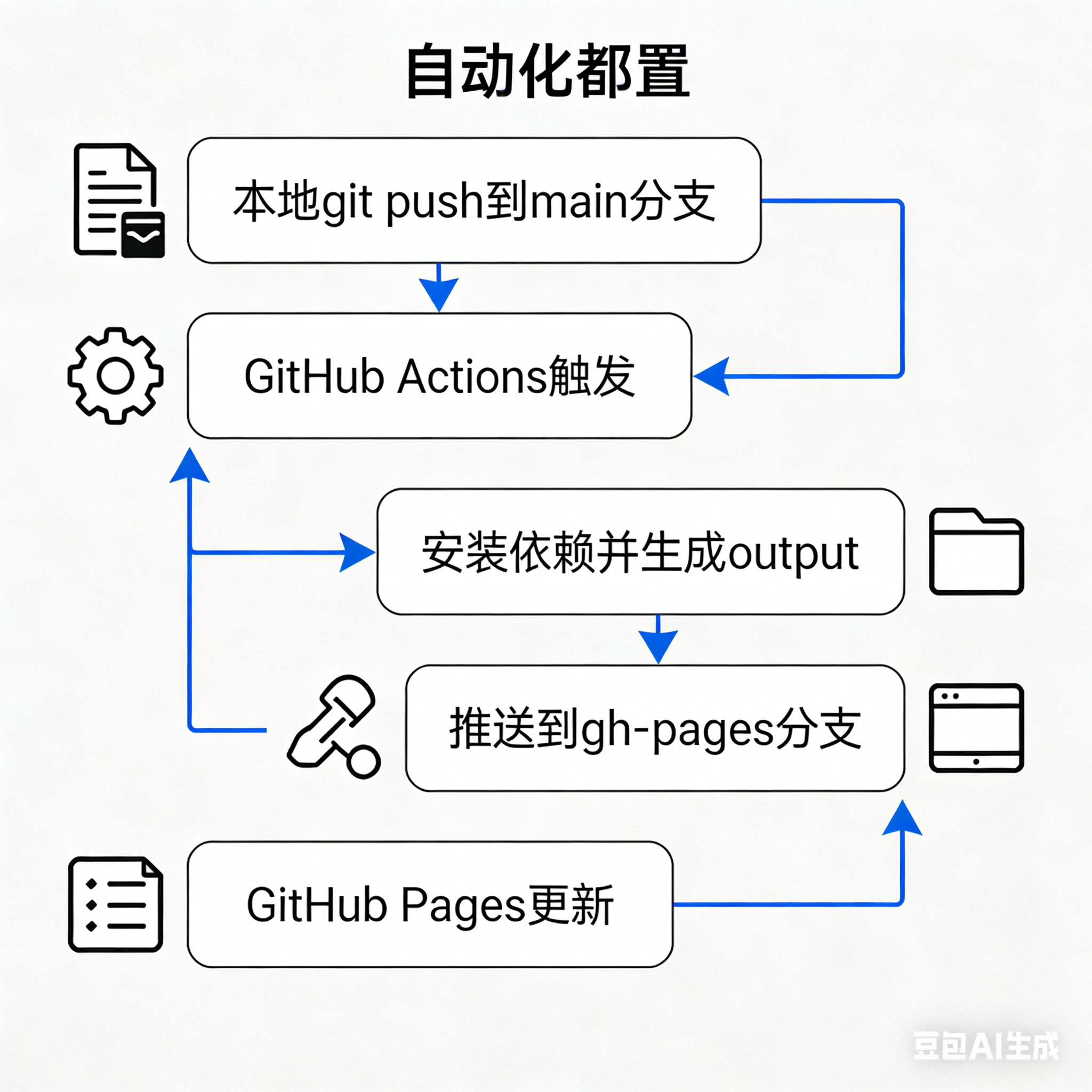 None
None
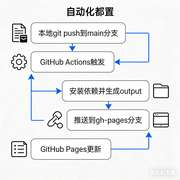
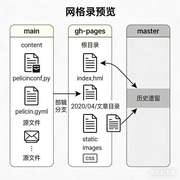
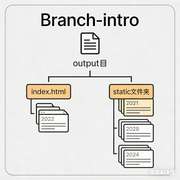
 ×
×
![]()
- 生成并修复图片路径 执行生成命令并修复图片路径:
# 生成静态文件
pelican content
# 修复图片路径
python fix_image_paths.py
- 本地测试效果 启动本地服务查看效果:
cd output
python -m pelican.server
实际效果展示
打开127.0.0.1:8000查看效果,多张图片会以缩略图网格形式排列,点击任意缩略图会弹出大图查看,图片标题会显示在下方:
注意事项
- 插件名称注意事项:pelican-photos插件在pelican中实际注册名为'photos',而非'pelican_photos',配置时需注意
- 模板文件必须创建:必须在主题模板目录下创建
inline_gallery.html文件,否则会导致生成错误 - 生成后需修复路径:由于插件生成的图片路径可能存在问题,每次生成后需运行
python fix_image_paths.py修复 - 语法变化:pelican-photos 1.6.2版本使用HTML标签形式的引用语法,而非旧版的Jinja2标签
- 目录结构:图片需放在
content/photos目录下,插件会自动处理
优缺点
- ✅ 优点:支持缩略图、大图查看,多图排版美观,配置灵活
- ❌ 缺点:需要安装插件,配置稍复杂,生成后需手动修复路径,图片仍存储在博客仓库中
三、使用github图床(图片独立存储,多设备同步)
图床就是专门存储图片的仓库,将图片上传到github图床后,通过公共链接引用,适合图片数量多、需要多设备同步编辑博客的场景(避免博客仓库体积过大)。
操作步骤
- 创建github图床仓库
- 登录github,点击右上角「+」→「New repository」
- 仓库名称:建议命名为
image-bed(或yourname-image-bed,方便识别) - 可见性:选择「Public」(公开仓库才能生成公共链接)
-
勾选「Add a README file」,点击「Create repository」
-
上传图片到图床仓库
- 进入创建好的
image-bed仓库,点击「Add file」→「Upload files」 - 拖拽需要上传的图片(比如
silhouette.jpg)到页面,点击「Commit changes」完成上传 -
为了方便管理,也可以新建一个子目录,比如dancer/
-
获取图片的raw链接
- 上传完成后,点击仓库中的图片文件(比如
silhouette.jpg) - 点击图片右上角的「Download」按钮旁的「...」,选择「Copy raw link」(复制原始链接)
-
链接格式示例:
https://raw.githubusercontent.com/unclevicky/unclevicky-image-bed/main/dancer/silhouette.jpg(替换成你的用户名和仓库名) -
在markdown中引用图片 直接使用复制的raw链接,通过markdown语法引用:
# 示例:引用github图床的图片
这是一张来自github图床的技术笔记截图:

- 测试访问效果
执行
pelican content生成博客,启动本地服务后,查看图片是否能正常加载(确保图床仓库是公开的)。
进阶:使用PicGo简化上传操作
如果需要频繁上传图片,手动操作麻烦,可以用PicGo工具批量上传:
1. 下载安装PicGo(官网:https://picgo.github.io/PicGo-Doc/)
2. 打开PicGo,选择「GitHub图床」配置:
- 仓库名:yourname/image-bed(你的图床仓库)
- 分支名:main(默认分支)
- Token:需要生成github个人访问令牌(步骤:GitHub→Settings→Developer settings→Personal access tokens→Generate new token,勾选repo权限,复制Token)
- 存储路径:可选(比如pelican-blog/,给图片分类存放)
3. 配置完成后,拖拽图片到PicGo即可自动上传,直接复制生成的链接引用。
优缺点
- ✅ 优点:图片独立存储,不占用博客仓库空间,多设备同步,链接永久有效
- ❌ 缺点:需要额外创建仓库,首次配置稍复杂,国内访问速度可能较慢(可搭配CDN加速)
三种方式对比与推荐
| 方式 | 优点 | 缺点 | 适用场景 |
|---|---|---|---|
| 直接使用图片 | 操作最简单,加载快 | 图片管理麻烦,无高级功能 | 图片少、简单展示 |
| pelican-photos插件 | 支持缩略图+大图,排版美观 | 需安装插件,配置稍复杂 | 多图展示、追求排版效果 |
| github图床 | 独立存储,多设备同步 | 首次配置麻烦,国内访问较慢 | 图片多、多设备编辑博客 |
如果只是偶尔插入几张图片,推荐「直接使用图片」;如果需要展示旅行相册、教程截图合集,推荐「pelican-photos插件」;如果图片数量多、经常在不同电脑上编辑博客,推荐「github图床」。
结尾
以上就是pelican博客的三种图片使用方式,每一种都经过实际测试,步骤详细可复现。本篇博客的示例图片用pelican-photos插件实现,大家可以直接参考配置参数和语法。
如果在操作过程中遇到问题,欢迎在评论区留言交流~ 后续还会分享pelican主题更换、插件推荐等内容,敬请关注!
Published: 周三 24 十二月 2025 Updated: 周三 20 十二月 2025 By 田冲憨娃 In 技术,教程. tags: pelican,github.io,图片使用,python