Pelican+GitHub.io博客进阶:分支管理、自动化部署与版本控制全解析
Posted on Wed 24 December 2025 in 技术,教程
前言
上一篇博客分享了用Pelican+GitHub.io搭建个人博客的基础流程,成功部署了第一篇文章到unclevicky.github.io。但随着操作深入,不少朋友(包括我自己)会发现仓库里多了几个分支——main、gh-pages、master,还在main分支下看到了.github/workflow/pelican.yml文件。
这些分支分别是干什么的?yml文件是用来实现什么功能的?博客的源文件(写的文章、配置文件)和发布后的静态文件该怎么分开管理?这篇进阶教程就来一一拆解这些疑问,帮大家理清GitHub仓库的结构逻辑,掌握规范的版本管理方法,让后续写博客、维护博客更高效~
一、先搞懂:仓库里的三个分支到底各司其职?
在unclevicky.github.io仓库中出现的main、gh-pages、master三个分支,并非多余,而是GitHub Pages部署和Pelican工作流的核心组成部分,每个分支都有明确的分工:
1. main分支:你的「博客源文件大本营」
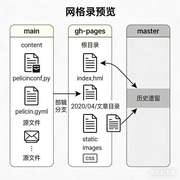
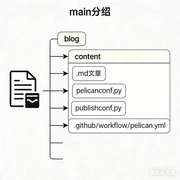
核心作用:存储博客的所有源文件,是你日常编辑、维护的主要分支。 里面包含的内容(也是上一篇教程中搭建的blog目录文件):
blog/
├── content/ # 你写的所有markdown文章(.md文件)
├── pelicanconf.py # 博客主配置文件(主题、插件、站点信息等)
├── publishconf.py # 发布配置文件
├── Makefile # 自动化脚本(可选)
├── .github/workflow/pelican.yml # 自动化部署配置文件
└── 其他:插件目录、静态资源目录(images/photos)等
操作逻辑:日常写文章、修改配置、安装插件,都在这个分支下操作,写完后用git提交更新,相当于给源文件做版本备份。
2. gh-pages分支:「博客发布的静态文件仓库」
核心作用:存储Pelican生成的静态网站文件,是GitHub Pages实际部署、对外访问的分支。
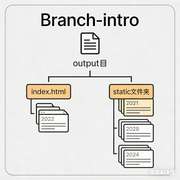
里面的内容对应Pelican生成的output目录:
output/
├── index.html # 博客首页
├── 2020/04/ # 按日期分类的文章页面
├── static/ # 静态资源(图片、CSS、JS)
└── 其他HTML页面、站点地图等
操作逻辑:这个分支不需要手动修改!所有文件都是通过自动化工具(后面讲的pelican.yml)从main分支的源文件生成的,GitHub Pages会自动读取这个分支的内容,展示成大家访问到的https://unclevicky.github.io。
3. master分支:「历史遗留的「退休」分支」
核心作用:早期GitHub Pages的默认部署分支(以前GitHub Pages优先读取master分支的根目录文件),现在大多被gh-pages或main分支替代。 现状说明:如果你的仓库是早期创建的,或者之前手动部署过,可能会保留这个分支。目前它的作用和gh-pages重复,属于「退休状态」,一般不需要再维护。
三个分支对比表
| 分支名称 | 核心用途 | 操作方式 | 关键文件/目录 |
|---|---|---|---|
| main | 存储源文件(编辑、维护) | 日常编辑、git提交更新 | content/、pelicanconf.py、pelican.yml |
| gh-pages | 存储发布文件(部署、访问) | 自动化生成,无需手动改 | index.html、static/、按日期分类的文章目录 |
| master | 历史部署分支(兼容旧版) | 无需维护,可清理 | 早期手动上传的output文件(已过时) |
可视化理解(用pelican-photos插件展示分支逻辑)
二、关键文件解析:pelican.yml是自动化部署的「幕后推手」
在main分支的.github/workflow/目录下的pelican.yml文件,是实现「提交源文件→自动生成→自动发布」的核心,本质是GitHub Actions的工作流配置文件。
1. GitHub Actions是什么?
简单说,GitHub Actions是GitHub内置的自动化工具,可以让你在仓库发生特定事件(比如提交代码、创建分支)时,自动执行一系列命令(比如安装依赖、运行脚本、部署文件)。而pelican.yml就是告诉GitHub Actions:当我向main分支提交代码时,要做哪些步骤来部署博客。
2. pelican.yml的核心配置(以常见模板为例)
name: Pelican Build and Deploy # 工作流名称
on:
  push:
    branches: [ main ] # 触发条件:向main分支推送代码时执行
jobs:
  build-and-deploy:
    runs-on: ubuntu-latest # 运行环境:Ubuntu系统
    steps:
      - name: Checkout main branch # 步骤1:拉取main分支的源文件
        uses: actions/checkout@v4
      - name: Set up Python # 步骤2:安装Python环境(Pelican基于Python)
        uses: actions/setup-python@v5
        with:
          python-version: '3.10' # 指定Python版本
      - name: Install dependencies # 步骤3:安装Pelican及依赖包
        run: |
          python -m pip install --upgrade pip
          pip install pelican markdown pelican-photos # 安装所需包
      - name: Build Pelican site # 步骤4:生成静态网站文件
        run: pelican content -s publishconf.py # 执行pelican命令,生成output目录
      - name: Deploy to gh-pages # 步骤5:将output文件推送到gh-pages分支
        uses: peaceiris/actions-gh-pages@v4
        with:
          github_token: ${{ secrets.GITHUB_TOKEN }} # GitHub自动生成的令牌(无需手动配置)
          publish_dir: ./output # 要部署的目录(即Pelican生成的output)
          publish_branch: gh-pages # 部署到的分支
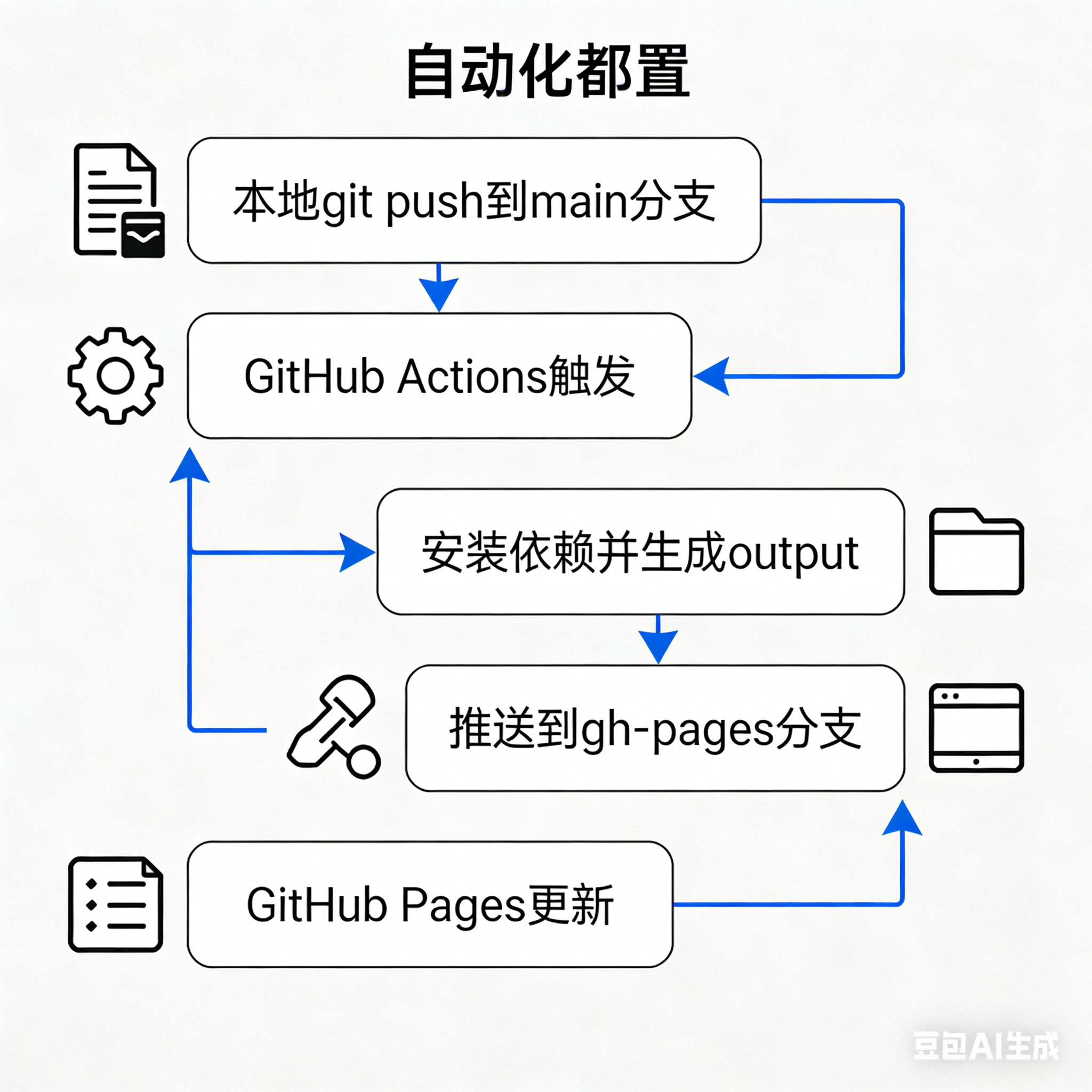
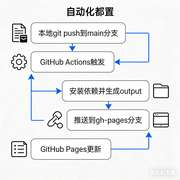
3. 自动化流程拆解(一张图看懂)
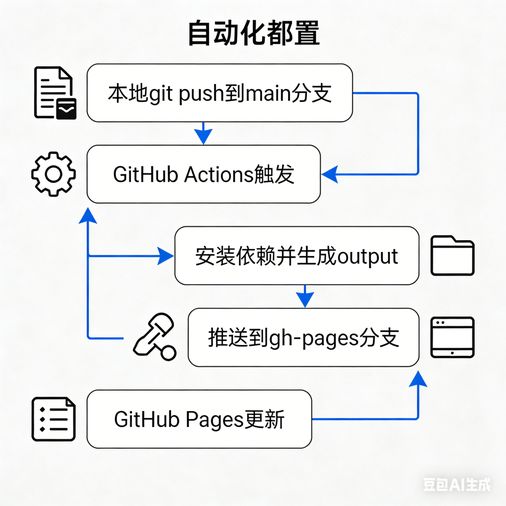 1. 你在本地main分支写好文章,执行
git push origin main,将源文件推送到GitHub的main分支;
2. GitHub检测到main分支有新推送,触发pelican.yml定义的工作流;
3. 工作流在Ubuntu环境中自动安装Python、Pelican及依赖;
4. 运行pelican content命令,从源文件生成静态网站到output目录;
5. 将output目录的所有文件推送到gh-pages分支;
6. GitHub Pages自动读取gh-pages分支的文件,更新博客页面(一般1-2分钟生效)。
三、实战:规范的博客版本管理方法(源文件+发布版本)
搞懂了分支和自动化部署后,核心是掌握「源文件版本管理」和「发布版本管理」的规范流程,避免文件混乱。
1. 源文件版本管理(main分支)
源文件是你的「创作素材」,必须做好版本控制,方便回滚、备份、多设备同步。
核心操作步骤(本地操作)
# 1. 确保当前在main分支(如果不在,切换到main)
git checkout main

# 2. 新建/修改文章(在content目录下写.md文件)
# 例如:在content目录新建article2.md,写完文章

# 3. 查看修改的文件
git status

# 4. 将修改添加到暂存区
git add content/article2.md # 单个文件,或用git add . 添加所有修改

# 5. 提交修改(写清楚提交说明,方便后续查看)
git commit -m "添加第二篇博客:分支管理与自动化部署"

# 6. 推送到GitHub的main分支(触发自动化部署)
git push origin main
版本管理技巧
- 每次写完一篇文章或修改配置后,及时提交(commit),提交说明要清晰(比如「修改站点标题」「添加Python教程文章」);
- 如果需要回滚到之前的版本,用
git log查看提交记录,找到要回滚的commit-id,执行git reset --hard commit-id(谨慎使用,会覆盖本地修改); - 多设备同步:在另一台电脑上,克隆仓库的main分支即可获取所有源文件:
bash
  git clone -b main https://github.com/unclevicky/unclevicky.github.io.git
  cd unclevicky.github.io
  # 安装依赖(如果需要本地测试)
  pip install pelican markdown pelican-photos
2. 发布版本管理(gh-pages分支)
发布版本是生成的静态文件,完全由自动化流程管理,无需手动操作:
- 无需手动切换到gh-pages分支修改文件,所有更新都通过main分支的推送自动触发;
- 如果发布后发现问题(比如文章格式错误),只需在main分支修改源文件,重新提交推送,自动化流程会自动更新gh-pages分支的内容,覆盖旧版本;
- 如需查看历史发布版本,可在GitHub仓库的「Branches→gh-pages→Commits」中查看,也可通过git checkout gh-pages在本地查看(但不建议修改)。
3. 历史master分支的处理建议
如果master分支没有实际用途,建议清理掉,避免混淆:
# 本地删除master分支(确保已备份必要文件)
git branch -d master

# 远程删除GitHub仓库的master分支
git push origin --delete master
删除后,仓库只剩main(源文件)和gh-pages(发布文件)两个分支,逻辑更清晰。
4. 本地测试与自动化部署的配合
日常写文章时,建议先本地测试效果,再推送触发自动化部署:
# 本地生成静态文件并启动服务
pelican content
cd output
python -m pelican.server
# 访问127.0.0.1:8000查看效果,确认无误后再提交推送
四、常见问题排查
- 推送main分支后,博客没更新?
- 查看GitHub仓库的「Actions」标签,看pelican.yml工作流是否执行成功(绿色对勾表示成功,红色叉号表示失败);
-
若失败,点击查看日志,大概率是依赖安装失败或源文件语法错误(比如markdown格式错误)。
-
gh-pages分支没有自动生成?
- 检查pelican.yml中
publish_branch是否配置为gh-pages; -
检查仓库的「Settings→Pages→Source」是否选择「gh-pages分支」(如果没有,手动选择一次即可)。
-
多设备同步时,本地修改与远程main分支冲突?
- 先拉取远程最新版本:
git pull origin main; - 解决冲突文件(打开冲突文件,按提示保留需要的内容);
- 再提交推送:
git commit -m "解决同步冲突" && git push origin main。
结尾
理清分支分工和自动化部署逻辑后,博客维护会变得非常规范:日常只需专注在main分支写文章、改配置,提交后等待1-2分钟,GitHub Actions就会自动完成部署。main分支负责「记录创作过程」,gh-pages分支负责「展示最终效果」,两者各司其职,既不用担心源文件丢失,也不用手动处理复杂的部署步骤。
下一篇博客,我会分享Pelican主题更换、插件推荐(比如评论功能、文章搜索)等进阶技巧,让博客功能更丰富~ 如果在分支管理或自动化部署中遇到问题,欢迎在评论区留言交流!
Published: 周三 24 十二月 2025 Updated: 周三 24 十二月 2025 By 田冲憨娃 In 技术,教程. tags: pelican,github.io,分支管理,自动化部署,版本控制